
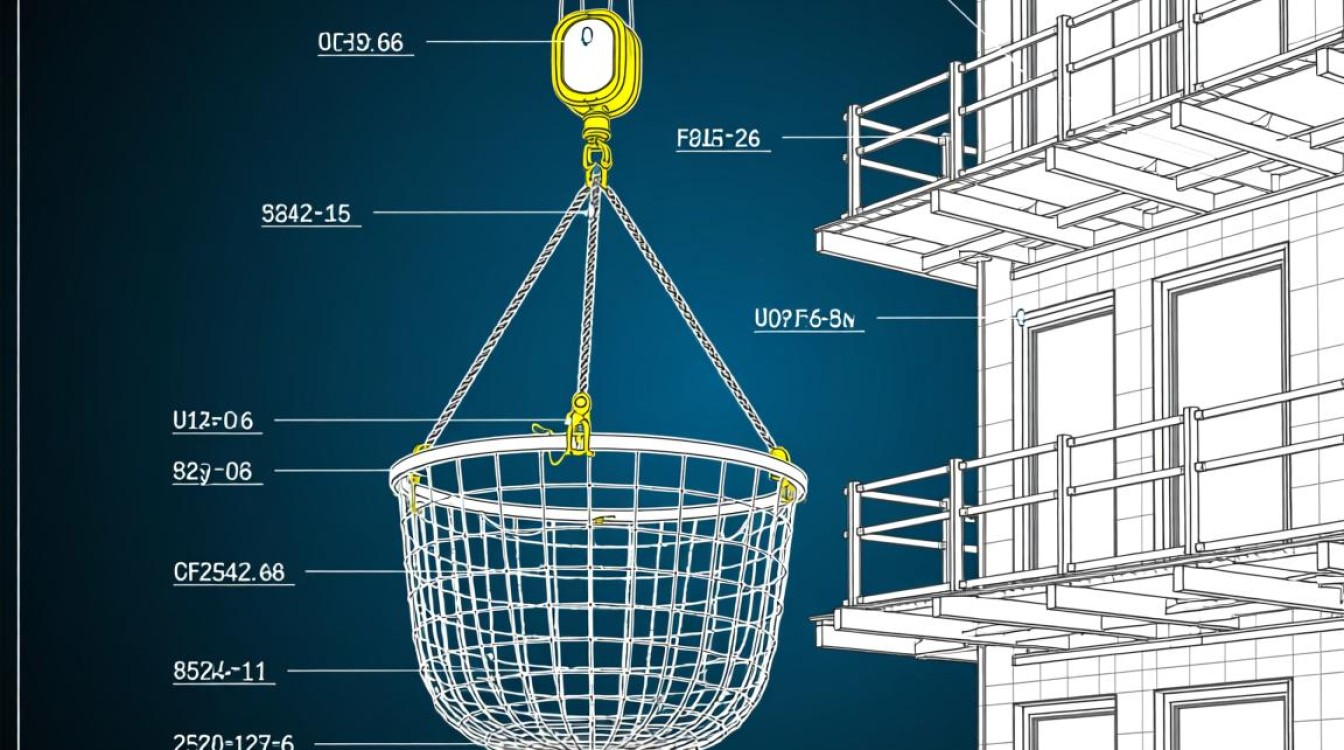
在工程设计和建筑行业中,CAD(计算机辅助设计)是不可或缺的工具,吊篮作为一种常见的建筑设备,其设计图纸的准确性直接影响到施工质量和安全,以下是如何使用CAD绘制吊篮设计图的详细步骤和技巧。

准备工作
在开始绘制吊篮CAD图之前,您需要做好以下准备工作:
- 选择合适的CAD软件:如AutoCAD、SolidWorks等。
- 收集吊篮相关资料:包括吊篮的结构、尺寸、材料等信息。
- 确定图纸比例:根据实际需求和图纸大小确定合适的比例。
绘制吊篮基础结构
创建新文件
- 打开CAD软件,创建一个新的设计文件。
- 设置图纸单位为毫米(mm)。
绘制基本形状
- 使用“直线”(Line)工具绘制吊篮的基本形状,如矩形或圆形。
- 使用“矩形”(Rectangle)或“圆”(Circle)命令,根据吊篮的实际尺寸进行绘制。
设置图层
- 创建不同的图层,如“轮廓”、“尺寸”、“标注”等,以便于管理和编辑。
细化吊篮结构
绘制吊篮部件
- 使用“多段线”(Polyline)或“样条曲线”(Spline)工具绘制吊篮的各个部件,如支架、篮体、绳索等。
- 确保所有部件的连接处平滑过渡。
添加细节
- 使用“圆弧”(Arc)和“椭圆”(Ellipse)工具添加吊篮的细节部分,如扶手、挂钩等。
- 使用“修剪”(Trim)和“延伸”(Extend)工具对图形进行修整。
标注和尺寸
添加尺寸标注
- 使用“标注”(Dimension)工具为吊篮的各个部件添加尺寸标注。
- 确保标注清晰、准确。
添加文字说明
- 使用“文字”(Text)工具添加必要的文字说明,如材料、规格等。
审查和修改
审查图纸
- 完成初步绘制后,仔细检查图纸,确保没有遗漏或错误。
- 可以请同事或上级进行审查。
修改和完善
- 根据审查意见进行修改和完善。
保存和输出
保存文件
- 将设计文件保存为DWG或DXF格式,以便于在不同软件间共享。
输出图纸
- 将图纸输出为PDF或JPG格式,以便于打印或在线查看。
表格:吊篮CAD绘图步骤总结
| 步骤 | 详细说明 |
|---|---|
| 1 | 选择合适的CAD软件,收集吊篮相关资料,确定图纸比例 |
| 2 | 创建新文件,设置图纸单位 |
| 3 | 绘制基本形状,设置图层 |
| 4 | 绘制吊篮部件,添加细节 |
| 5 | 添加尺寸标注,添加文字说明 |
| 6 | 审查图纸,修改和完善 |
| 7 | 保存文件,输出图纸 |
FAQs
Q1:如何确保吊篮CAD图纸的准确性? A1:确保在绘制过程中仔细测量和检查尺寸,同时参考吊篮的实物或相关技术规范,在完成初步绘制后,请同事或上级进行审查,以确保图纸的准确性。
Q2:绘制吊篮CAD图纸需要哪些软件功能? A2:绘制吊篮CAD图纸需要使用到基本的绘图功能,如直线、矩形、圆弧、椭圆、多段线、样条曲线等,还需要使用尺寸标注、文字说明、图层管理等高级功能。
#CAD吊篮图纸绘制教程#CAD软件吊篮设计步骤#吊篮CAD绘图技巧与实例
- 上一篇:8O吨吊车,其性能与适用范围揭秘?
- 下一篇:工地吊篮到底在执行哪些任务?
相关推荐
- 01-17 垂草吊篮养护技巧有哪些疑问?
- 01-17 吊篮资质具体要求有哪些?标准是什么?
- 01-17 外墙吊篮掉落事故赔偿标准及责任认定?
- 01-17 高空吊篮作业如何有效克服安全隐患与操作难题?
- 01-17 工地吊篮到底在执行哪些任务?
- 01-17 如何用CAD绘制吊篮图纸?
- 01-17 网红吊篮拆卸步骤详解,如何正确拆装?
- 01-17 佛山出租吊篮选购要点有哪些?
- 01-17 襄阳租赁吊篮价格收费标准是怎样的?
- 01-17 宁德吊篮品质如何?性价比如何?市场评价怎样?
- 本月热门
- 最近发表